
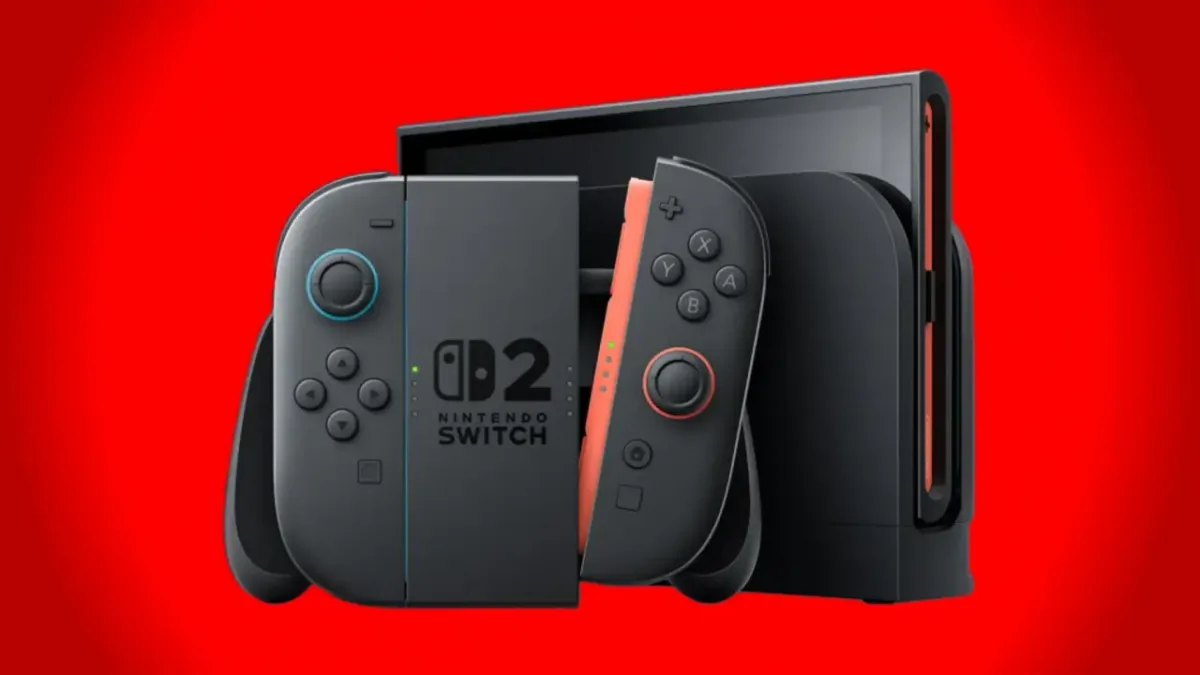
Nintendo Switch 2'de depolama alanını artırırken kartın kapasitesinden önce standardına bakmak gerekiyor. Bu rehber, uygun kartı seçmekten takmaya ve yüklü oyunları taşımaya kadar temel işlemleri anlatıyor.
Menü adları İngilizce sistem arayüzüne göre verilmiştir. Türkçe açıklamalar, ekranda aranacak seçeneğin ne işe yaradığını gösterir.
Adım Adım Rehber ve İpuçları
-
Kartın Express standardını doğrulayın
Ürünün kart ve ambalaj bilgilerinde microSD Express desteğini arayın. Nintendo Switch 2, 2 TB'a kadar bu standardı karşılayan kartları destekliyor; Nintendo lisanslı bir model almak zorunlu değil. Yalnızca microSDXC yazması veya eski Nintendo Switch ile uyumlu olması yeterli değil. Express olmayan eski kartınızı yeni konsolda oyun depolamak için kullanamazsınız.
-
Kapasiteyi indirme ihtiyacınıza göre seçin
HOME menüsünden System Settings > Data Management bölümünü açıp boş alanı kontrol edin. Oynamak istediğiniz oyunların indirme boyutlarını karşılaştırın; herkese yetecek sabit bir kart kapasitesi yok. Game-key card kullanan oyunlar da ilk açılışta indirme ve dahili bellekte ya da microSD Express kartta boş alan istiyor. Gereken alan kutuda belirtiliyor. Bu yüzden fiziksel oyun almanız her zaman indirme alanına ihtiyaç duymayacağınız anlamına gelmiyor.
-
Konsolu kapatıp kartı takın
POWER düğmesini en az üç saniye basılı tutun; Power Options > Power Off ile konsolu tamamen kapatın. Uyku moduna almakla yetinmeyin. Arka desteği açıp altındaki kart yuvasını bulun. Kartın etiketli yüzü konsoldan dışarı bakacak şekilde yerleştirin ve hafifçe bastırarak yerine oturtun. Çıkarmak için de önce konsolu kapatın; kartın üstüne hafifçe basıp serbest kaldığında dışarı alın.
-
İlk kullanım güncellemesini tamamlayın
Konsolu açın ve kartın ilk kullanımında istenen sistem güncellemesini internet bağlantısıyla tamamlayın. Ardından System Settings > Data Management ekranında kartın depolama alanının göründüğünü kontrol edin. Sadece kartı yuvaya takmış olmayı kurulumun bittiği şeklinde değerlendirmeyin. Kart tanınmıyorsa önce Express uyumluluğunu ve takılışını yeniden kontrol edin; sorunu çözmek için içindeki verileri hemen silmeyin veya kartı biçimlendirmeyin.
-
Yüklü oyun dosyalarını karta taşıyın
System Settings > Data Management > Move Data Between Console/microSD Express Card yolunu açın. Taşımak istediğiniz verileri seçip OK ile onaylayın. Bu işlem indirilen yazılımları, indirilebilir ek içerikleri ve taşınabilen güncelleme verilerini dahili bellek ile kart arasında taşır. İşlem tamamlandıktan sonra depolama ekranını yeniden kontrol edin. Bazı güncelleme verileri taşınamaz; daha sonraki güncellemeler de seçtiğinizden farklı depolama alanına kaydedilebilir. Bu menü tüm gelecek indirmelerin konumunu sabitleyen bir ayar değildir.
-
Oyun dosyası ile ilerleme kaydını ayırın
Oyunun kurulu dosyalarını taşımak, ilerleme kaydını karta taşımak değildir. Oyun kayıtları dahili bellekte tutulur ve microSD Express karta kopyalanamaz. Kart takılı olduğunda indirilen yazılımlar için varsayılan konum kart olur; ekran görüntüleri ve videolar da kartta saklanabilir. Dolayısıyla kartı başka konsola takmak, kaldığınız yerden devam etmek için kayıt aktarımının yerine geçmez.
-
Eski Switch kartındaki görüntüleri ayrı aktarın
Express olmayan eski microSD kartın sınırlı bir kullanım alanı var: Önceki Nintendo Switch'ten kalan ekran görüntülerini ve videoları yeni konsolun dahili belleğine aktarabilirsiniz. Eski kartı taktığınızda Import From a Nintendo Switch Console's microSD Card seçeneğini kullanıp ekrandaki yönlendirmeleri izleyin. Bu işlem eski kartı oyun depolamasına dönüştürmez ve üzerindeki oyunları doğrudan çalıştırmanızı sağlamaz.
-
Kart yükseltirken eski verileri koruyun
Bu rehberdeki taşıma işlemi, konsolun dahili belleği ile microSD Express kart arasındadır; iki kart arasında tam kopyalama işlemini kapsamaz. Nintendo, tek konsolda tek microSD Express kart kullanılmasını öneriyor. İleride daha büyük karta geçerseniz, yeni kartın konsolda doğru çalıştığını doğrulamadan eski kartı silmeyin, biçimlendirmeyin veya içeriğini değiştirmeyin. Birden fazla kartta birikmiş indirilen yazılımları tek kartta birleştiremezsiniz.


Yorumlar
İlk yorumu siz yazın!
Yanıt: —