
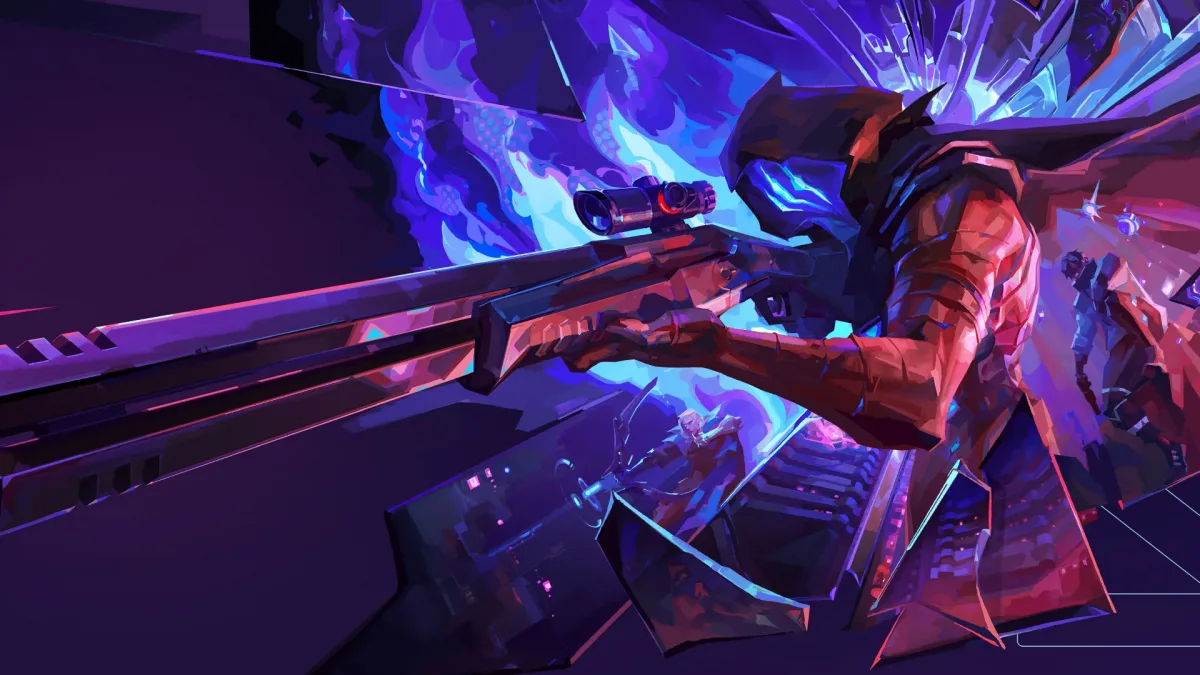
Bir arkadaşınızın nişangahını kullanmak için çizgi uzunluklarını tek tek kopyalamanız gerekmiyor. VALORANT’ın PC sürümünde profil kodunu içe aktarabilir veya maçta izlediğiniz oyuncunun nişangahını sohbet komutuyla alabilirsiniz. Önce mevcut profilinizi yedekleyin; denediğiniz ayarı beğenmezseniz geri dönmeniz kolaylaşır.
Kod, nişangah görünümünü taşır; fare hassasiyetinizi veya nişan alma becerinizi değiştirmez. Bir profesyonelin ayarı sizin çözünürlüğünüzde ve alışkanlıklarınızda aynı rahatlığı vermeyebilir.
Adım Adım Rehber ve İpuçları
-
Kullandığınız profili dışa aktarın
Ayarlar > Nişangâh bölümüne girin. Nişangâh Profili yanındaki yukarı ok simgesine bastığınızda kod panoya kopyalanır. Kodu bir notta profilin adıyla saklayın. Arkadaşınıza da bu metni gönderebilirsiniz; ekran görüntüsünden değer okutmanız gerekmez.
-
Yeni kodu içe aktarın ve önizlemeye bakın
Aynı bölümde aşağı ok simgesini seçin. Elinizdeki kodun tamamını alana yapıştırıp İçe Aktar düğmesine basın. Üstteki önizlemenin değiştiğini kontrol edin ve profile ayırt edici bir isim verin. Kod çalışmıyorsa eksik kopyalanmadığından emin olun; profil koduyla altı haneli renk kodu aynı şey değildir.
Kendi profilinizi hazırlamak isterseniz Gamizm’in VALORANT Nişangâh Oluşturucu aracında renk ve çizgileri ayarlayıp açık, koyu veya karma zeminlerde karşılaştırabilirsiniz. Araç ana nişangâh için sabit bir profil kodu üretir; ADS ve dürbün ayarlarını kapsamaz. Önizleme temsilidir ve kodun oyun istemcisinde aktarımı henüz test edilmediği için mevcut profilinizi yedekleyerek deneyin.
-
Maçta izlediğiniz oyuncunun nişangahını alın
Başka bir oyuncuyu izlerken sohbeti açıp /cc yazın; /crosshair copy komutu da aynı işi yapar. Kopyalanan ayar yeni bir nişangah profili olarak eklenir. İşlemden sonra Nişangâh menüsünden profili kontrol edin. Bu komut izlediğiniz oyuncuya yöneliktir; bir videodaki nişangahı otomatik olarak tanımaz.
-
Rengi ve çizgileri kendi ekranınıza göre ayarlayın
Ayarlar > Nişangâh altında Birincil, Yakın Nişan veya Keskin Nişancı Dürbünü bölümündeki renk listesinden Özel’i seçebilirsiniz. Burada altı haneli RGB Hex kodu kullanılır. Geçersiz bir değer girerseniz önceki renk geri gelir.
Birincil veya Yakın Nişan bölümündeki iç/dış uzunluk ayarında zincir simgesini kapatmak yatay ve dikey çizgileri ayrı düzenlemenizi sağlar. Soldaki çubuk yatay, sağdaki dikey uzunluğu değiştirir.
-
Dereceli maça girmeden görünürlüğü sınayın
Yeni profili önce antrenmanda farklı zeminlere bakarak deneyin. Açık renkli duvarda kayboluyor mu, uzaktaki hedefin başını gereğinden fazla kapatıyor mu? Tek seferde çok sayıda ayarı değiştirmek yerine birini değiştirip tekrar bakın. Önceki profilinizle kıyaslayarak rahat gördüğünüz seçeneği kullanın.
Bir nişangah kodu isabet garantisi değildir. Hedefi takip ederken rahatlık sağlamıyorsa sadece popüler olduğu için kullanmak zorunda değilsiniz. Ayar değişikliğinden sonra maçlarınıza daha geniş açıdan bakmak için VALORANT maç analizi rehberimizdeki performans puanı ve tekrar kontrollerinden yararlanabilirsiniz.

Yorumlar
İlk yorumu siz yazın!
Yanıt: —