
Oyunun ortasında yükselen fan sesi, kendi kendine dönen kamera veya bir anda kararan ekran aynı soruna işaret etmez. Parça değiştirmeden önce belirtinin hangi koşulda ortaya çıktığını anlamak, gereksiz masrafı ve yanlış müdahaleyi önler.
Bu rehberde PS5, PS4 ve Windows PC için kullanıcı düzeyinde yapılabilecek kontrolleri topladık. Konsol ve bilgisayar bakımını ayrı ele alıyoruz; bir cihaz için önerilen temizlik yöntemi diğerine uygun olmayabilir. PS5 model grupları, standart DualSense ve DualSense Edge gibi farklar da izleyeceğiniz yolu değiştirir.
Aşağıdaki adımların hepsini uygulamanız gerekmiyor. Önce güvenlik kontrolünü okuyun, sonra yaşadığınız belirtiyle ilgili bölüme geçin. Güç kaynağının içini açma, sıvı metale müdahale ve kontrolcüye kimyasal püskürtme bu rehberde çözüm olarak önerilmiyor. Fabrika sıfırlaması ve sürücü biçimlendirme gibi veri kaybına yol açabilen seçenekler için ayrıca uyarı bulunuyor.
Adım Adım Rehber ve İpuçları
-
Önce belirtiyi ayırın ve güvenlik kontrolü yapın
Bir oyunun masaüstüne dönmesi, bütün bilgisayarın yeniden başlaması, konsolun dinlenme moduna geçmesi ve yalnızca televizyon görüntüsünün kesilmesi farklı sorunlardır. İlk iş, yaşadığınız durumu birkaç cümleyle kaydedin: Hangi oyunda oldu, cihaz ne kadar süredir açıktı, ses devam etti mi, güç ışığı söndü mü, ekranda hata kodu var mıydı?
- Yanık kokusu, duman, sıvı teması, hasarlı güç kablosu veya şişmiş pil varsa: Denemeyi bırakın. Güvenliyse cihazın enerjisini kesin; yeniden açarak kontrol etmeyin. Teknik destek alın.
- Yalnızca fan sesi arttıysa: Önce yerleşim ve hava akışını inceleyin.
- Kamera veya karakter kendiliğinden hareket ediyorsa: Kontrolcü adımlarına geçin.
- Takılma, geç yüklenme veya kurulum hatası varsa: Yazılım ve depolama kontrollerinden başlayın.
Cihazı temizlik için açmadan önce model numarasını bulun. PS5, PS5 Slim ve PS5 Pro aynı kapak düzenini kullanmaz; PS4 ailesinde de model farkları vardır. Konsol ışıklarının anlamını Sony'nin güç göstergesi açıklamasından kontrol edin. Örneğin sabit turuncu ışık dinlenme modunu gösterir; bunu doğrudan güç arızası olarak değerlendirmeyin.
-
PS5 fan sesi için hava akışını ve dış hava kanallarını kontrol edin
PS5 fanının bazı oyunlarda hızlanması normal olabilir. Sony, bunun sistemin daha etkili soğutulması için geçici olarak gerçekleşebileceğini belirtiyor. Ses artışının yanında ısı uyarısı, kapanma veya yeni başlayan mekanik bir ses varsa durumu ayrıca araştırın.
- Konsolu dar ve kapalı bir dolaptan çıkarın. Yan ve arka hava kanallarının önünü açın; Sony'nin önerdiği şekilde çevresinin her tarafında en az 10 cm boşluk bırakın.
- Uzun tüylü halı üzerine koymayın. Hava girişlerini örten kumaş, dekorasyon veya üst üste duran cihazları uzaklaştırın.
- Konsolu tamamen kapatın. Güç ışığı söndükten sonra güç kablosunu çıkarın ve soğumasını bekleyin.
- Dış hava kanallarında ve çevresinde biriken tozu düşük güçlü bir elektrikli süpürgeyle temizleyin. Ucu içeri zorlayarak sokmayın.
Bu yöntem Sony'nin PS5 için yayımladığı dış hava kanalı temizliği ile sınırlıdır. Aynı tavsiyeyi açık PC anakartına veya fanına uygulamayın. Yerleşim ve dış temizlik sonrasında sorun sürüyorsa cihazın içine doğru söküm yapmadan destek alın.
-
PS4 ısı uyarısını önemseyin, iç temizlik sınırını koruyun
PS4 ekranda sıcaklık uyarısı veriyorsa oyuna devam etmeyin. Konsolu kapatıp soğumaya bırakın. Sony, PS4'te kırmızı yanıp sönen güç ışığını da aşırı ısınma belirtisi olarak tanımlıyor.
Soğuduktan sonra hava kanallarının açık olduğunu kontrol edin; konsolu duvardan en az 10 cm uzaklaştırın ve kapalı dolapta kullanmayın. Güç bağlantısı kesilmişken dış yüzeyi yumuşak, kuru bezle; hava kanallarındaki tozu düşük güçlü süpürgeyle temizleyin. Bunlar PS4 Pro CUH-72XX güvenlik kılavuzunda yer alıyor; kendi modelinizin kılavuzunu da kontrol edin.
Soğutucuya ulaşmak için vidaları sökmek ve termal macun değiştirmek, bu dış temizliğin devamı sayılmamalı. Sony'nin kullanıcıya anlattığı HDD değişim işlemi de genel bir iç söküm izni değildir. Isı uyarısı tekrar ediyorsa, fan sürtme sesi çıkarıyorsa veya konsol kapanıyorsa servis incelemesine geçin.
-
PS5 kapağı ile iç soğutma sistemini birbirinden ayırın
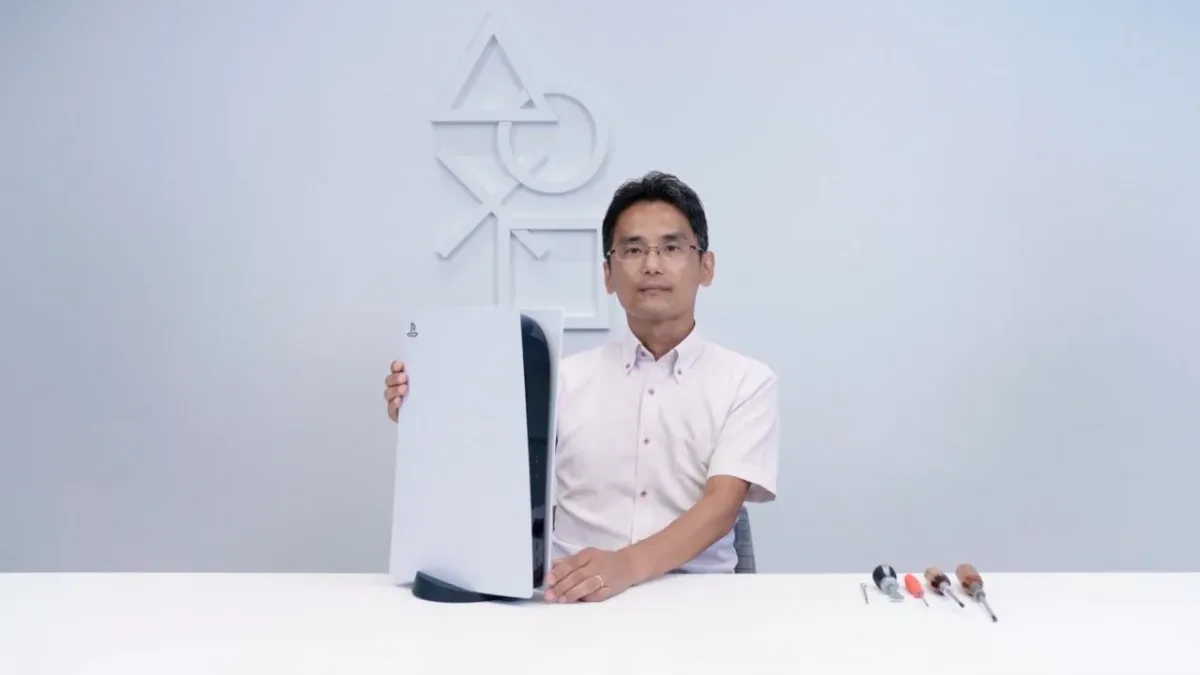
Sony, PS5 dış kapaklarını çıkarma ve takma işlemini kullanıcıya açıkça anlatıyor. Ancak işlem model grubuna göre değişiyor: Resmi sayfada CFI-1000 ile CFI-2000/7000 grupları ayrı ele alınıyor. Kasaya bakarak tahmin etmek yerine model kodunu kontrol edin ve modelinize ait görselli kapak talimatını izleyin.
Konsol tamamen kapalı, kabloları çıkarılmış ve soğumuş olmalı. Düz bir yüzeyde yumuşak bez üzerinde çalışın. Klips direnç gösteriyorsa daha sert çekmeyin; yönü ve modeli yeniden kontrol edin. İşiniz bittiğinde kapakları ve gerekli taban ya da ayakları yerine takın. Konsolu kapaksız çalıştırmayın.
PS5'in işlemci soğutmasında sıvı metal bulunması, kullanıcı bakımında bunun yenilenmesi gerektiği anlamına gelmez. Sony'nin PS5 Pro iç yapı anlatımı da sökümün evde denenmemesi gerektiğini vurguluyor. Sıvı metale ulaşma, yeniden yayma, değiştirme veya konsolun güç kaynağını sökme adımlarını uygulamayın. Yalnızca fan sesinden ya da konsolun duruşundan sıvı metal arızası teşhisi çıkarılamaz.
-
PC sıcaklığını tek bir sayıyla değil, davranışıyla değerlendirin
İşlemci veya ekran kartı için bütün modellerde geçerli tek bir sıcaklık sınırı yoktur. Kendi işlemcinizin, ekran kartınızın ve hazır sisteminizin resmi çalışma sınırlarını bulun. Bir sensörde görülen tepe sıcaklığı, tek başına termal macunun bozulduğunu veya parçanın arızalı olduğunu kanıtlamaz.
Üreticinin desteklediği izleme aracında sıcaklık, fan devri ve çalışma frekansını birlikte takip edin. Normalde oynadığınız aynı oyun ve aynı sahnede, benzer oda koşullarında gözlem yapın. Oyun başta akıcıyken sıcaklık yükseldikçe frekansın düşmesi, soğutma tarafının araştırılmasını gerektirir. Intel, aşırı ısınma belirtileri arasında beklenenden düşük frekans, termal kısma, genel yavaşlama ve otomatik kapanmayı sayıyor; bunları işlemciye uygun soğutucu ve fan kontrolüyle birlikte değerlendiriyor.
Dizüstü veya markalı hazır PC kullanıyorsanız önce o modelin destek sayfasına başvurun. Sıcaklık uyarısı ya da kapanma yaşanan bir sistemi, sorunu tekrar görmek için uzun stres testlerine sokmayın. Soğutma düzelmeden yükü artırmak teşhisi kolaylaştırmak zorunda değildir.
-
PC toz temizliğinde filtrelerden başlayın
Bilgisayarı kapatın, güç bağlantısını ve çevre birimlerini çıkarın. Kasa veya hazır sistemin bakım kılavuzu izin veriyorsa erişilebilir toz filtrelerini söküp kendi talimatına göre temizleyin; tamamen kurumadan geri takmayın. İç parçaya ulaşmak için gereken işlemi bilmiyorsanız dış kanallar ve filtrelerle sınırlı kalın.
Dell'in bakım talimatı PC hava kanalları için basınçlı hava öneriyor, statik elektrik nedeniyle süpürge ve üfleyici kullanımından kaçınılmasını istiyor. Bu nedenle PS5 için verilen süpürge önerisini PC içine taşımayın. Kullanacağınız hava kutusunun yön ve mesafe talimatlarına uyun; cihazın içine sıvı püskürtmeyin.
Güç tamamen kesilmişken güvenle erişilebilen bir fanı temizliyorsanız, hava akımıyla kontrolsüz hızlanmasına izin vermeyin. Noctua, fan kanatlarının sabit tutulmasını ve fanın kullanıcı tarafından parçalarına ayrılmamasını öneriyor. Izgaranın içinden fanı durdurmak için metal bir cisim sokmayın. Dizüstü fanına ulaşmak batarya veya anakart sökümü gerektiriyorsa işi servise bırakın.
-
Fan eğrisini ancak soğutma sağlıklıysa ayarlayın
Fan eğrisi, sıcaklık arttıkça fanın ne hızda çalışacağını belirler. Hava kanalı tıkalı bir sistemi sessizleştirmek için fanı yavaşlatmak sorunun nedenini gidermez. Önce temizlik, hava akışı ve fanın doğru çalıştığından emin olun.
Anakartın veya hazır sistemin kendi BIOS/UEFI menüsünü ya da desteklenen resmi yazılımını kullanın. Önce standart profili deneyin ve önceki ayarı kaydedin. Örneğin ASUS Fan Xpert, desteklenen donanımlarda sıcaklığa bağlı devir ayarı ve devir değişiminin gecikmesini düzenleme seçenekleri sunuyor. Her anakartta aynı yazılımın, sensörün veya menünün bulunduğunu varsaymayın.
Değişiklik sonrasında aynı oyunda sıcaklığı, devri ve kararlılığı yeniden kontrol edin. Sesi azaltmak uğruna ısı korumalarını veya fan uyarılarını kapatmayın; sıvı soğutma pompasına rastgele fan profili uygulamayın. Ayrıca bazı ekran kartlarının fanları düşük yükte tasarım gereği durur. 0 dB davranışını modelin destek belgesiyle doğrulayın; masaüstünde dönmeyen fanı hemen arızalı saymayın.
-
Termal macun değişimini ilk çözüm haline getirmeyin
Yüksek fan sesi, tek başına termal macun değişimi gerektirmez. Önce dış hava akışı, filtreler, fanın çalışması, yeni yapılan donanım değişiklikleri ve soğutucu uyumluluğu değerlendirilmelidir. Yeni kurulmuş bir PC'de soğutucunun montajı veya bağlantıları da kontrol edilmesi gereken ayrı başlıklardır.
Masaüstü PC işlemci soğutucusunu kendi kılavuzuna göre sökebilecek deneyiminiz varsa, soğutucu ve macun üreticisinin o işlemci boyutu için verdiği uygulamayı izleyin. Noctua, soğutucu çıkarıldığında eski kalıntılar temizlenerek macunun yeniden uygulanmasını öneriyor. Eski tabakanın üzerine rastgele yeni macun eklemeyin; miktar ve montaj baskısı için tek bir genel tarif kullanmayın.
Bu adım, dizüstü bilgisayara, ekran kartına veya oyun konsoluna otomatik olarak uygulanamaz. Termal ped kalınlığını tahmin etmek, sıvı metale geçmek veya işlemcinin metal kapağını sökmek bu rehberin dışında. Kılavuz, doğru malzeme ve güvenli çalışma deneyimi yoksa servise başvurun. Belirti olmadan takvime bağlı bir macun değişimi zorunluluğu varsaymayın.
-
Analog kaymasını oyun ayarından ve bağlantı sorunundan ayırın
Kontrolcüye dokunmadığınız halde kamera veya karakterin hareket etmesine genellikle drift deniyor. Kontrolcüyü düz bir yüzeye koyun, çubukları bırakın ve hareketin sürüp sürmediğine bakın. Aynı kontrolcüyü başka bir oyunda; mümkünse aynı oyunu başka bir kontrolcüyle deneyin. Tek oyunda yaşanan sorun ile farklı oyunlarda tekrarlanan kaymayı ayrı kaydedin.
Oyundaki hareketle nişan alma, otomatik kamera ve kontrolcü profili ayarlarını kontrol edin. PC'de girişleri yeniden eşleyen uygulamalar kullanıyorsanız üst üste çalışan profilleri de gözden geçirin. Karşılaştırma yaparken aynı anda birden fazla ayarı değiştirmeyin.
DualSense: PS5'i kapatın, kontrolcünün USB bağlantısını kesin. Arkadaki küçük delikte bulunan sıfırlama düğmesini uygun bir uçla en az beş saniye basılı tutun. Ardından resmi USB kablosuyla konsola bağlayıp PS düğmesine basın. Sistem ve kontrolcü yazılımını güncel tutun; ayrıntılar Sony'nin DualSense sorun giderme sayfasında.
DualShock 4: Sony'nin yöntemi PS4'ü kapatıp prizden çıkarmayı, kontrolcünün USB bağlantısını kesmeyi, arkadaki sıfırlama düğmesini en az beş saniye basılı tutmayı ve USB üzerinden yeniden eşleştirmeyi içeriyor. Modelin kendi sıfırlama adımlarını izleyin. Sıfırlama, aşınmış bir mekanizmayı onarmaz; kayma sürüyorsa servis değerlendirmesi gerekir.
-
Dead zone ayarının neyi değiştirdiğini bilin
Dead zone, analog çubuğun merkez çevresindeki küçük hareketlerinin yok sayıldığı alandır. Oyunda bu seçenek varsa biraz artırmak, küçük bir kaymanın ekrana yansımasını azaltabilir. Ancak çubuğun ilk hareketlerinin de daha geç algılanmasına yol açabilir; bu yüzden rastgele yüksek bir değer yerine en küçük işe yarayan değişikliği deneyin.
Bu ayar fiziksel onarım değildir. Önceden kullandığınız değeri not edin; kayma büyüyor veya kontrolü belirgin biçimde bozuyorsa ayarla gizlemeye devam etmeyin. Her oyunda dead zone seçeneği bulunmaz. Standart DualSense ile DualSense Edge'in ayarlarını birbirine karıştırmayın.
DualSense Edge için Sony, çubuk hassasiyeti ve dead zone içeren özel profiller sunuyor. Resmi profil açıklaması bu ayarın hangi girişleri yok saydığını gösteriyor. Edge'in çubuk modülü de Sony'nin model özelindeki talimatıyla değiştirilebiliyor. Bu modüler işlem standart DualSense veya DualShock 4 için geçerli değildir; onların analog mekanizmasını söküp lehimleme işlemini genel kullanıcı bakımı olarak ele almayın.
-
Yapışan tuşlara ve analog çevresine sprey sıkmayın
Kontrolcüyü kapatıp kablosunu çıkarın. Dış yüzeyi yumuşak ve kuru bir bezle temizleyin. Tuş aralıklarına sıvı, yağlayıcı veya genel amaçlı kontak spreyi uygulamayın. Ürünün üzerinde elektronik temizleyici yazması, kontrolcünün plastiği, kaplaması ve iç mekanizması için uygun olduğunu göstermez.
DualSense kullanım kılavuzu, dış temizlikte kuru bez öneriyor; çözücü ve diğer kimyasalların kullanılmamasını istiyor. Bu nedenle alkol veya kontak spreyiyle analog içine müdahale, burada güvenli bir ev çözümü olarak önerilmiyor.
Düğme fiziksel olarak geri dönmüyorsa zorlayarak çekmeyin, aralığı metal bir cisimle kazımayın. İçecek döküldüyse tekrar tekrar basarak veya şarja takarak çalışıp çalışmadığını denemeyin. Dış yüzey temizliği yapışmayı gidermiyorsa ya da kontrolcüde anormal koku, aşırı ısı veya pil hasarı varsa kullanmayı bırakıp teknik destek alın.
-
PS5 M.2 SSD için uyumluluk ve soğutmayı birlikte kontrol edin
PS5'e takılan her M.2 sürücü uygun değildir. Kurulumdan önce konsolun sistem yazılımını güncelleyin. Sony'nin kontrol edilen güncel listesi PCIe Gen4 x4 M.2 NVMe, 250 GB ile 8 TB kapasite ve etkili bir ısı dağıtma yapısı istiyor. Sıralı okuma için en az 5.500 MB/sn öneriliyor; M.2 SATA sürücüler desteklenmiyor.
Soğutucuyla birlikte genişlik en fazla 25 mm, toplam kalınlık en fazla 11,25 mm olmalı. Kartın üstü ve altı için ayrı yükseklik sınırları da bulunduğundan yalnızca toplam ölçüye bakmayın. Sony'nin tam ölçü tablosunu ve modelinize ait montaj talimatını SSD üreticisinin bilgileriyle karşılaştırın.
Soğutuculu sürücüye ikinci bir soğutucu eklemeyin. Termal ped ve koruyucu film işlemlerini ürün kılavuzundan izleyin; kapağı kapatmak için parçaya baskı uygulamayın. İlk biçimlendirme sürücüdeki verileri siler, bu nedenle önce yedek alın. Montajdan önce konsolu tamamen kapatın, kabloları çıkarın, soğumasını bekleyin ve Sony'nin statik elektrik önlemlerini uygulayın.
M.2 üzerinde çalışan bir oyunda sorun varsa önce oyunu konsolun dahili depolamasına taşıyıp karşılaştırın. Sonucun değişmesi araştırmayı daraltır; tek başına SSD'nin kesin arızalı olduğunu göstermez.
-
Depolama doluluğunu giderin, FPS artışı sözü vermeyin
Boş alan azaldığında yeni oyun, yama, geçici dosya veya sistem güncellemesi için yer kalmayabilir. PC SSD'lerinde boş alan, sürücünün yazma ve bakım işlemleri açısından da önemlidir. Ancak doluluk oranından tek başına bir oyunun FPS değerini veya takılma nedenini çıkaramazsınız. Her cihaza aynı yüzde sınırını uygulamayın.
PS5'te: Ayarlar > Depolama bölümünde neyin yer kapladığına bakın. Kullanmadığınız oyunları, isteğe bağlı oyun bileşenlerini ve gereksiz videoları gözden geçirin. Oyun kurulumu ile kayıtlı ilerlemeyi karıştırmayın. Sony'nin depolama yönetimi sayfası taşıma ve silme seçeneklerini ayırıyor. PS5 oyunları USB genişletilmiş depolamada saklanabilir, fakat oynamak için uygun dahili depolamaya geri taşınmaları gerekir.
Windows'ta: Sistem diskiyle oyunun kurulu olduğu diski ayrı kontrol edin. Ayarlar > Sistem > Depolama içindeki temizleme önerilerini gözden geçirin; önerilen her şeyi topluca silmeyin. İndirilenler, kişisel dosyalar ve eski Windows kurulumunun ne işe yaradığını kontrol etmeden kaldırmayın. Eski kurulumun silinmesi önceki Windows sürümüne dönüş seçeneğini etkileyebilir.
Boş alanı, yüklemek istediğiniz oyun ve güncellemenin gereksinimine göre planlayın. SSD üreticisinin bakım önerisi planlamaya yardımcı olur; belirli bir yüzdeyi garantili oyun performansı formülü olarak kullanmayın.
-
PC takılmalarında SSD sıcaklığını diğer olasılıklarla karşılaştırın
Bir oyunun kısa süreli takılması, SSD'nin aşırı ısındığını kanıtlamaz. Önce oyunun ve ekran kartı sürücüsünün güncelliğini, arka planda indirme veya dosya kopyalama olup olmadığını, RAM kullanımını ve sorunun tek oyunda mı yaşandığını kontrol edin. Oyun başlatıcısı dosya doğrulama sunuyorsa bunu kullanın.
Depolamadan şüpheleniyorsanız sürücünün kendi üretici aracında sağlık durumu, sıcaklık ve varsa hata uyarılarını inceleyin. Samsung, termal korumanın sıcaklığı düşürmek için performansı sınırlayabildiğini açıklıyor. Bu mekanizmanın varlığı, her takılmanın sıcaklıktan kaynaklandığı anlamına gelmez; sıcaklıkla performans düşüşünün aynı anda oluşup oluşmadığına bakın.
Soğutucu gerekiyorsa anakart ve SSD kılavuzlarını birlikte izleyin. Termal pedin temasını, kalınlığını veya sürücünün yuvasını tahminle değiştirmeyin. Üretici sağlık uyarısı veriyorsa önce önemli dosyaları yedekleyin. Şüpheli diskte uzun benchmark ve tekrar tekrar büyük dosya yazma testleri yapmayı ilk adım haline getirmeyin.
Takılma bir güncellemeden hemen sonra başladıysa, üreticinin bilinen sorunlar ve sürüm notları yaklaşımını izleyerek yazılım ihtimalini de değerlendirin. Parça satın almadan önce belirtileri daraltmak daha anlamlıdır.
-
PlayStation Güvenli Mod seçeneklerini sıfırlamayla karıştırmayın
Konsol normal açılmıyor, depolama hatası veriyor veya sistem menülerinde sorun yaşıyorsa Sony'nin Güvenli Mod araçları yararlı olabilir. Bunlar her oyunun kare hızını yükselten düzenli bakım işlemleri değildir. Başlamadan önce önemli kayıtların yedeğini ve seçeneğin açıklamasını kontrol edin.
Konsol kapalıyken güç düğmesine basılı tutun, yaklaşık yedi saniye sonra gelen ikinci bipte bırakın. Kontrolcüyü USB kablosuyla bağlayıp PS düğmesine basın. Güncel Sony talimatında PS5 için depolama onarma, sistem önbelleğini temizleme ve veritabanını yeniden oluşturma seçenekleri ayrı amaçlarla açıklanıyor. PS4'te de veritabanını yeniden oluşturma bulunuyor.
Sıfırlama ve sistem yazılımını yeniden kurma seçenekleri kullanıcı verilerini silebilir. Menüde benzer görünen bir seçeneği rastgele seçmeyin. Buradaki düşük riskli kontroller sonuç vermedi diye doğrudan fabrika sıfırlamasına geçmeyin; önce yedek ve resmi destek yönlendirmesiyle ilerleyin. İşlem sırasında gücü kesmeyin. Zaten tekrarlayan güç kaybı yaşayan konsolda uzun depolama işlemlerini art arda başlatmak yerine destek alın.
-
Ani kapanmada önce gerçekten güç kaybı olup olmadığını belirleyin
PS5 veya PS4'te ekran kararsa bile konsolun ışığına ve sesine bakın. Beyaz ışık yanmaya devam ediyorsa görüntü bağlantısı ayrı araştırılmalıdır. Turuncu ışık dinlenme modunu gösterir. Güç göstergesinin tamamen sönmesiyle yalnızca televizyonun görüntüyü kaybetmesini aynı belirti olarak kaydetmeyin.
Konsol kapalı ve güçten ayrılmışken kablonun ezilmediğini, uçların hasarlı olmadığını ve bağlantının gevşek kalmadığını kontrol edin. Hasarlı kabloyu bantlayıp kullanmaya devam etmeyin. Isı uyarısı olduysa önce soğuma ve hava akışı adımlarını uygulayın. Sony, açıldıktan hemen sonra veya oyun sırasında kapanan PS5 için resmi güç sorunları tanılama akışına yönlendiriyor.
PC'de ise oyun hatası, Windows yeniden başlatması ve bütün sistemin enerjisinin kesilmesini ayırın. Windows Olay Görüntüleyicisi'ndeki Kernel-Power 41 kaydı, önceki kapanışın düzgün tamamlanmadığını gösterir. Tek başına güç kaynağının bozuk olduğunu kanıtlamaz. Kapanma saatini, varsa mavi ekran kodunu ve hemen öncesindeki kayıtları not edin; bunları sıcaklık ve son donanım değişiklikleriyle birlikte değerlendirin.
-
PC güç kaynağını açmadan kontrol edin
Güç kaynağı bir şüpheliyse kasayı açıp içini temizlemeye çalışmayın. Burada sözü edilen sınır PC kasasının yan paneli değil, güç kaynağının kendi metal muhafazasıdır. Corsair, uzun süredir kapalı bir PSU'nun bile tehlikeli elektrik yükü tutabileceğini belirtiyor. Fişi çekmek içinin güvenli hale geldiğini garanti etmez.
Kullanıcı düzeyinde dış hava girişinin kapanmadığını ve kasa filtresinin temiz olduğunu kontrol edin. Güç kaynağı ızgarasından içeri alet sokmayın. Üreticinin modelinize uygun dış temizlik yöntemini izleyin; iç fan, devre veya kondansatör temizliğini servise bırakın.
Kapanma yeni ekran kartından, hız aşırtmadan veya voltaj değişikliğinden sonra başladıysa bunu not edin. Yalnızca kendiniz değiştirdiğiniz ve nasıl geri alınacağını bildiğiniz performans ayarlarını varsayılana döndürerek karşılaştırın. BIOS'un tamamını körlemesine sıfırlamayın ve sürekli kapanan sistemde BIOS güncellemesini ilk deneme haline getirmeyin.
PSU değişimi gerekirse eski modüler kabloların yenisine uygun olduğunu varsaymayın. Kablo uyumluluğunu tam model üzerinden doğrulayın. Sadece toplam watt değerine bakarak parça satın almak veya kablo denemek yerine, sistem gereksinimini ve arızayı servisle netleştirin.
-
İşe yarayan adımı doğrulayın ve servis için kısa bir kayıt hazırlayın
Bir değişiklik yaptıktan sonra, güvenlik uyarısı yoksa aynı oyun ve benzer koşullarda sonucu kontrol edin. Temizlik, sürücü değişimi, dead zone ve depolama taşımasını aynı anda yaparsanız hangisinin etkili olduğunu anlayamazsınız. Amaç saatlerce arızayı zorlamak değil, güvenli bir karşılaştırma yapmaktır.
Servise başvurmanız gerekiyorsa şu bilgileri hazırlayın:
- Cihazın tam modeli ve kullandığınız sistem yazılımı
- Sorunun ilk görüldüğü tarih ve hangi oyunda ya da işlemde tekrarlandığı
- Varsa hata kodu, ışık rengi ve kapanma saati
- PC için ilgili sıcaklık ve olay kaydı; kontrolcü için farklı oyundaki denemenin sonucu
- Son eklenen parça veya yapılan ayar değişikliği
- Uyguladığınız güvenli kontroller ve her birinin sonucu
Cihaz kararlı biçimde çalışabiliyorsa önemli dosya ve oyun kayıtlarını yedekleyin. PlayStation için PS5 ve PS4 yedekleme seçeneklerini ayrı izleyin. Hasarlı veya sürekli kapanan cihazı sırf yedek alabilmek için tekrar tekrar çalıştırmayın; veri durumunu destek ekibine söyleyin. Isı uyarısı, kapanma, fiziksel sıkışma veya elektriksel belirti devam ediyorsa evde müdahaleyi burada bitirin.

Yorumlar
İlk yorumu siz yazın!
Yanıt: —