

Vice City’de saatler ilerliyor ama gökyüzü hep aynı mı kalıyor? GTA 6’da yağmurun yağmaması tek başına bir hata olduğu anlamına gelmez. Ancak oyun içindeki birkaç gün boyunca güneşli, bulutlu veya yağışlı hava arasında hiçbir geçiş olmuyorsa hava durumu sistemiyle ilgili bir sorun yaşıyor olabilirsiniz.
Rockstar Games, 23 Kasım’da yayımlanan GTA 6’nın ilk çıkış sonrası güncellemesinde hava durumunun uzun süre değişmemesine neden olan bir hatayı düzelttiğini açıkladı. Düzeltme hem PS5 hem de Xbox Series X|S sürümlerine yönelik. Sorun sizde devam ediyorsa ilk iş oyunun güncel olduğundan emin olun; sonra kayıtlı ilerlemenize dokunmadan aşağıdaki PS5 adımlarını deneyebilirsiniz.
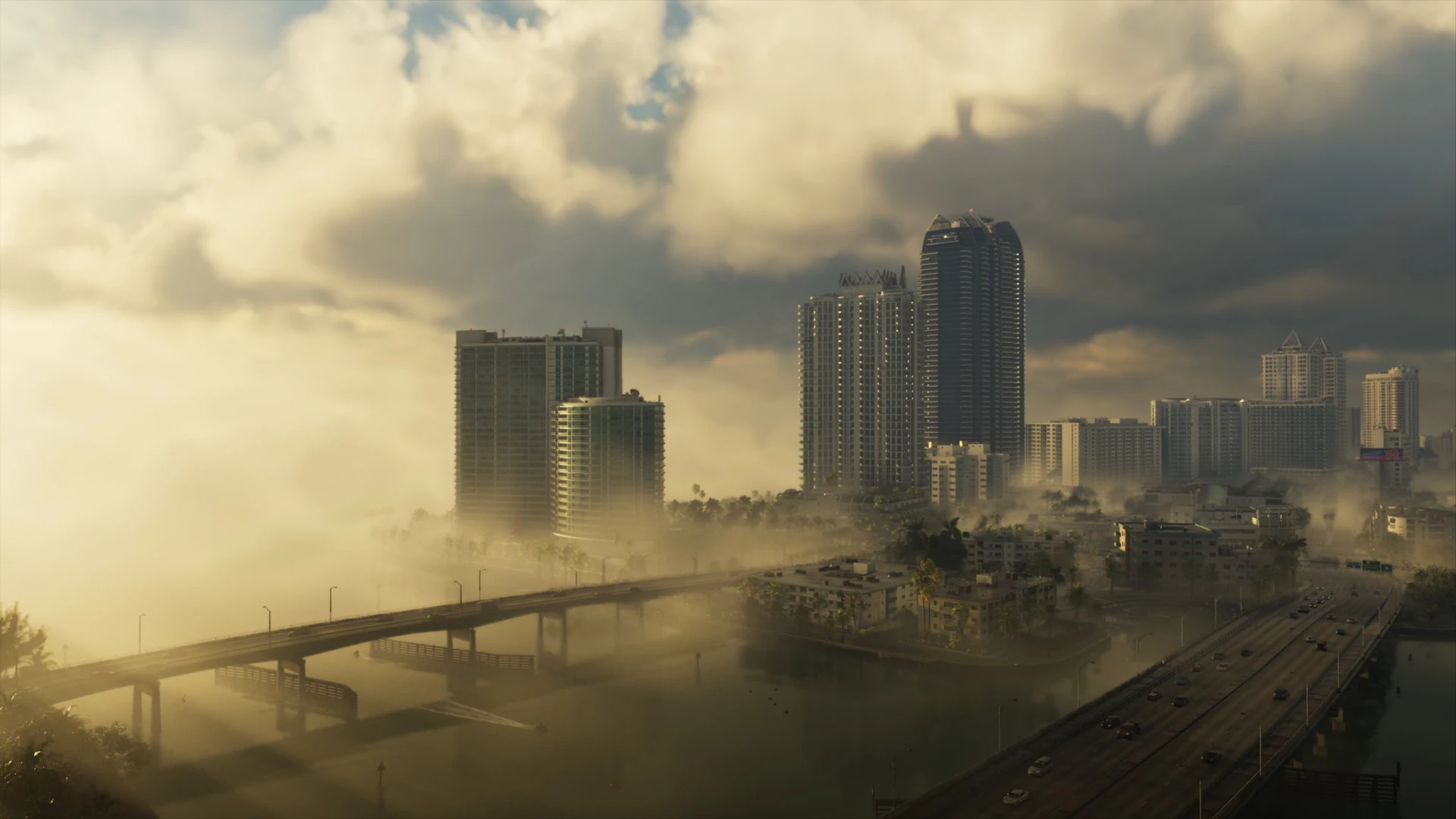
Hava durumu takılı mı kaldı?
Önce devam eden görevi tamamlayın ve serbest dolaşıma dönün. Bir süre farklı bölgelerde dolaşın ve oyun içi zamanın ilerlemesine izin verin. Yağmurun ne zaman başlayacağına dair sabit bir süre yok; bu yüzden yalnızca kısa bir güneşli döneme bakarak hata teşhisi koymayın. Oyunu tamamen kapatıp tekrar açtıktan sonra aynı durum sürüyorsa sistem önbelleğini temizlemek bir sonraki mantıklı denemedir.
Önbelleği temizlemek kayıtları siler mi?
PS5 sistem önbelleği, konsolun hızlı çalışabilmek için tuttuğu geçici verilerden oluşur. Rockstar’ın PS5 önbellek temizleme açıklamasına göre bu işlem oyun kayıtlarınızı ve ilerlemenizi silmez. Bununla birlikte parlaklık ve dil tercihleriniz sıfırlanabilir. Bu işlem GTA 6 için garantili bir yağmur düzeltmesi değildir; Rockstar’ın hava durumu yaması ayrı bir düzeltmedir.
Önemli: Güvenli Mod’da yalnızca sistem yazılımı önbelleğini temizleme seçeneğini kullanın. PS5’i sıfırlama veya sistem yazılımını yeniden kurma seçeneklerini seçmeyin; bunlar kullanıcı verilerini silebilir. Bu rehberde veritabanını yeniden oluşturmak da gerekmiyor.
Sorun devam ederse ne yapmalısınız?
Oyunun ve PS5 sistem yazılımının güncel olduğunu yeniden kontrol edin. Düzelmezse kayıt silmeden Rockstar Destek’e konsol modelinizi, oyun sürümünü, sorunun hangi bölümde başladığını ve ne kadar süredir devam ettiğini bildirin. Mümkünse kısa bir oyun videosu ekleyin. Xbox oyuncuları aşağıdaki PS5 Güvenli Mod adımlarını kullanmamalıdır. Diğer oyun sorunları ve ayarlar için GTA 6 rehberlerimize göz atabilirsiniz.
Adım Adım Rehber ve İpuçları
-
Oyunun güncel olduğunu doğrulayın
PS5 Giriş Ekranı’nda GTA 6 simgesinin üzerine gelin. DualSense’in Options düğmesine basıp Güncellemeleri Kontrol Et seçeneğine girin. 23 Kasım yaması veya daha yeni bir sürüm varsa indirme ve kurulumun tamamlanmasını bekleyin. Oyuna dönüp sorunun devam edip etmediğine bakın.
-
PS5’i tamamen kapatın
Oyunda ilerlemenizi kaydedin, ardından PS5 Giriş Ekranı’na dönüp GTA 6’yı kapatın. Kontrol Merkezi’ndeki Güç menüsünden PS5’i Kapat seçeneğini kullanın. Dinlenme Modu’nu seçmeyin. Konsolun ışığı tamamen sönmeden sonraki adıma geçmeyin.
-
Güvenli Mod’u başlatın
PS5 kapalıyken konsolun fiziksel güç düğmesine basılı tutun. İlk bip hemen, ikinci bip yaklaşık yedi saniye sonra duyulur. İkinci sesi duyduğunuzda düğmeyi bırakın. Güvenli Mod ekranı açılacaktır.
-
Kontrol cihazını bağlayın
DualSense kontrol cihazını veri aktarımını destekleyen bir USB kablosuyla PS5’e bağlayın. Kontrol cihazının PS düğmesine basın. Bağlanmıyorsa farklı bir USB kablosu veya bağlantı noktası deneyin.
-
Yalnızca sistem önbelleğini temizleyin
Güvenli Mod menüsünde Önbelleği Temizle ve Veritabanını Yeniden Oluştur seçeneğine girin. Açılan iki seçenekten yalnızca Sistem Yazılımı Önbelleğini Temizle öğesini seçip onaylayın. Veritabanını Yeniden Oluştur ve PS5’i sıfırlama seçeneklerini kullanmayın.
-
Oyunu yeniden açın
Konsolun kendiliğinden yeniden başlamasını bekleyin. GTA 6’yı yeniden açıp mevcut kaydınızı yükleyin; normal serbest dolaşımda oyun içi saatin ve hava durumunun ilerleyişini gözlemleyin. Hemen yağmur başlamaması yöntemin başarısız olduğu anlamına gelmez. Sorun sürüyorsa tekrar tekrar önbelleği temizlemek yerine Rockstar Destek’e başvurun.



Yorumlar
İlk yorumu siz yazın!
Yanıt: —