
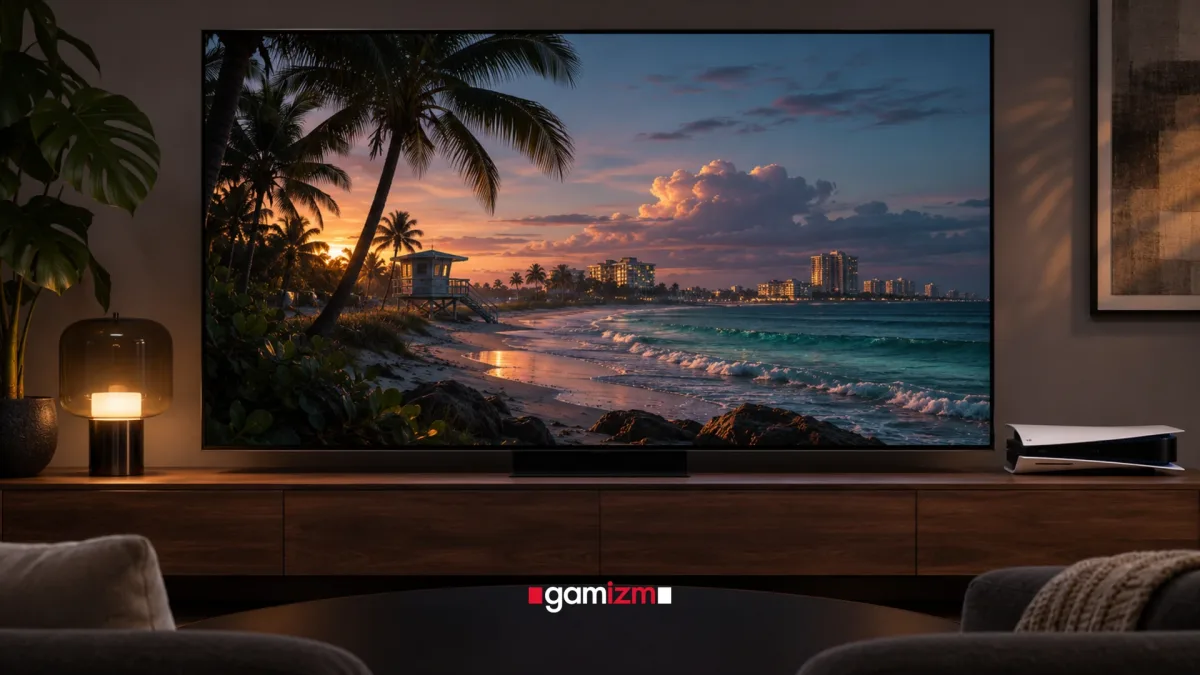
GTA 6’da gündüz gökyüzü ayrıntılarını kaybediyor, gece ise karanlık alanlar seçilemiyorsa doğrudan parlaklığı en yükseğe çıkarmayın. HDR görüntüsü televizyonun, PS5’in ve oyunun ayarlarından birlikte etkilenir. Birini düzeltirken diğerini değiştirmeniz, hangi ayarın işe yaradığını anlamayı zorlaştırır.
Aşağıdaki sırayla önce ekranı, sonra konsolu, en son oyunu ayarlayın. Bu rehber HDR destekli ekranlar ve PS5 içindir. Yazı boyutu, kamera hareketi veya tuş kolaylıkları arıyorsanız GTA 6 erişilebilirlik ayarlarına geçebilirsiniz.
Adım Adım Rehber ve İpuçları
-
Televizyonda HDR ve oyun modunu kontrol edin
Ekranınızın HDR desteklediğini ve bağlı HDMI girişinde özelliğin açık olduğunu kontrol edin. Üreticiye göre seçenek HDR, Ultra Deep Color veya HDMI UHD Color gibi adlarla geçebilir. Varsa Oyun Modu’nu kullanın.
Rockstar’ın genel HDR sorun giderme önerisi, yapay zekâ destekli görüntü iyileştirmeleriyle dinamik/uyarlanabilir resim işlemlerini kapatmak. Dynamic Tone Mapping açıksa kapatılması, ekran destekliyorsa HGiG kullanılması da öneriliyor. Her televizyonda bu seçenekler bulunmayabilir; tam adları ve bağlantı gereksinimleri için kendi modelinizin kılavuzuna bakın. Değiştirmeden önce mevcut ayarlarınızı not edin.
-
PS5’in HDR kalibrasyonunu yapın
Konsolda Ayarlar → Ekran ve Video → Video Çıkışı → HDR yolunu açın. Destekleniyorsa Açık seçeneği, HDR desteklemeyen içerikleri SDR olarak bırakır. Her Zaman Açık ise desteklemeyen oyun ve uygulamaları da HDR çıkışına dönüştürür.
Ardından aynı Video Çıkışı bölümündeki HDR’yi Ayarla seçeneğine girip ekrandaki yönergeleri izleyin. Bu, GTA 6’nın kendi kalibrasyon ekranından ayrı bir konsol ayarıdır. Türkçe menü yolu için PlayStation’ın HDR destek sayfasına da bakabilirsiniz.
-
GTA 6’daki üç test görüntüsüyle ayarlayın
Oyunu duraklatıp Settings → Display → HDR Calibration yolunu açın. Display sekmesine PlayStation L1 / PlayStation R1 ile geçebilirsiniz. HDR satırı On olmalı. Buradaki İngilizce adlar oyunda gördüğünüz seçenekleri bulmanız için korunmuştur.
Kalibrasyonda Max Brightness, Black Levels ve Paper White ayarları bulunur. İlk kurulumdaki 600 / 50 / 50 değerlerini bütün televizyonlar için doğru kabul etmeyin. İlk testte logoyu ancak seçebileceğiniz düzeye getirin; PlayStation R1 ile gündüz ve gece örneklerine geçip parlak bölgelerde ayrıntıların korunup korunmadığını inceleyin.
Her kaydırıcıyı seçtiğinizde ekrandaki kendi yönergesini takip edin. PlayStation Üçgen arayüzü gizleyerek resmi daha rahat değerlendirmenizi sağlar. Bitirdiğinizde PlayStation Çarpı ile devam edin.
-
Sonucu karşılaştırın, yalnız bozulan ayarı geri alın
Kalibrasyon ekranında bir değeri fazla değiştirdiyseniz PlayStation Kare seçili ayarı varsayılana döndürür; PlayStation Daire geri çıkar. Bu ekrandaki PlayStation Üçgen işlevini Display ayarları listesindeki Restore All ile karıştırmayın: aynı tuş farklı ekranda bütün seçenekleri sıfırlayabilir.
Sonucu bir gündüz, bir gece sahnesinde değerlendirin. Amaç karanlığı tamamen yok etmek değil, karanlık ve parlak alanlarda ayrıntıları korumak. Görüntü hâlâ sorunluysa TV’nin HDR girişini ve konsol kalibrasyonunu yeniden kontrol edin; her seferinde tek ayarı değiştirin. Ekranın sunabildiği parlaklık ve kontrastı oyun içindeki bir kaydırıcıyla artırmak mümkün değildir.

Yorumlar
İlk yorumu siz yazın!
Yanıt: —