
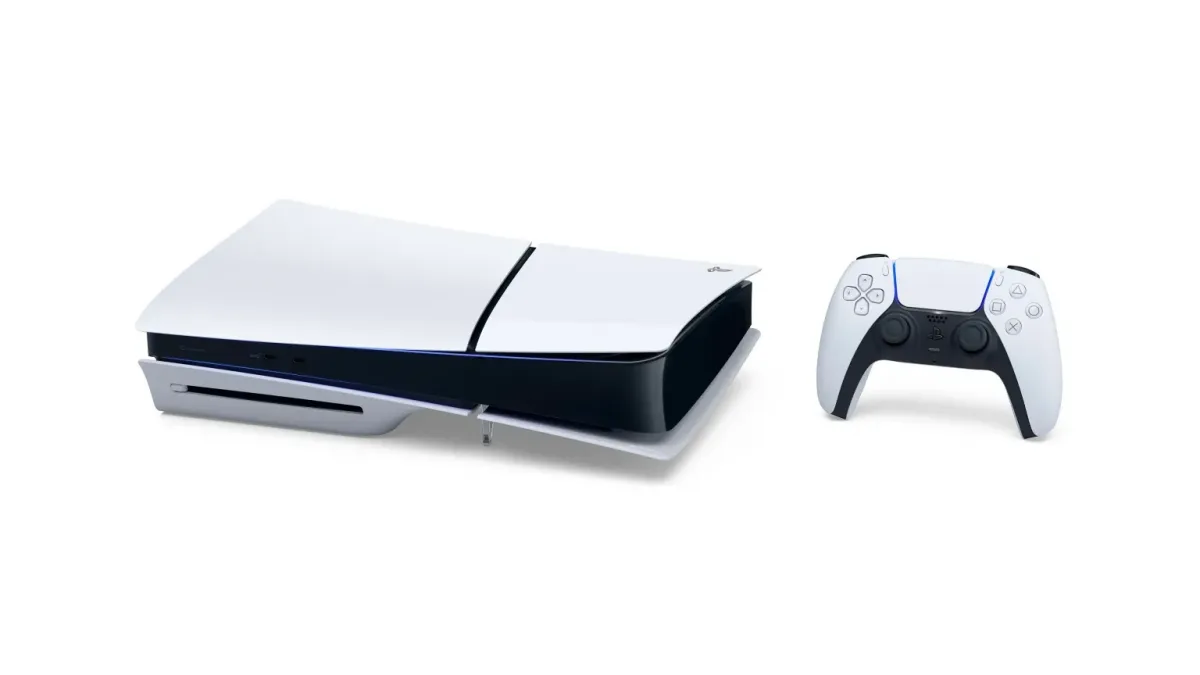
GTA 6, DualSense’in dokunsal geri bildirimi, uyarlanabilir tetikleri ve dahili hoparlörü gibi özelliklerinden yararlanıyor. Bu ayrıntılar uzun oyun seanslarında kumandanın şarjını daha sık doldurmanızı gerektirebilir. Pilin birkaç saatte tükenmesi her zaman arıza olduğu anlamına gelmez; kullanım süresi ayarlara, pil yaşına ve kontrol cihazı modeline göre değişir.
Kumandayı tamamen şarj edip titreşim ve tetik efektlerini bir kademe düşürerek başlayın. Böylece oyunun geri bildirimlerini tamamen kaybetmeden kendi kullanımınız için uygun dengeyi bulabilirsiniz. Aşağıdaki değişiklikleri GTA 6 içinden değil, PS5’in sistem ayarlarından yapabilirsiniz; bunlar diğer oyunları da etkiler. DualSense Edge’de ise titreşim ve tetik ayarları özel profillerde ayrı ayrı düzenlenebilir.
Ayarları değiştirdikten sonra aynı süre boyunca oynayıp pil göstergesini tekrar kontrol edin. Belirli bir saatlik kazanım garanti edilemez. Diğer oyunlarda veya menüde de olağan dışı hızlı şarj kaybı görüyorsanız kontrol cihazı yazılımını güncelleyin ve şarj kablosunu kontrol edin.
Diğer PS5 görüntü ve kontrol ayarları için GTA 6 rehber dizinine göz atabilirsiniz.
Adım Adım Rehber ve İpuçları
-
Şarj seviyesini kontrol edin
PS düğmesiyle Kontrol Merkezi’ni açın, Aksesuarlar bölümünden pil göstergesine bakın. USB kablosuyla şarj olurken şimşek simgesi görünür; dolu pil üç çubuk gösterir.
-
Titreşimi azaltın
PS5 giriş ekranında Ayarlar > Aksesuarlar > Kontrol Cihazı (Genel) yolunu izleyin. Titreşim Yoğunluğu ayarını bir kademe düşürün. GTA 6’nın dokunsal geri bildirimi daha hafif hissedilecektir.
-
Tetik efektini düşürün
Aynı menüde Tetik Efekti Yoğunluğu seçeneğini bulun ve daha düşük seviyeyi deneyin. İsterseniz bu özelliği kapatabilirsiniz; tetiklerin direnci azalacaktır.
-
Hoparlör ve ışıkları düzenleyin
Ses Düzeyi (Kontrol Cihazı Hoparlörü) seçeneğini azaltın. Kontrol Cihazı Göstergelerinin Parlaklığı ayarını da düşük seviyeye indirin. DualSense Edge kullanıyorsanız ışık ayarı kendi aksesuar menüsündedir.
-
Güncelleyin ve gerektiğinde kabloyla şarj edin
Kontrol Cihazı (Genel) menüsünde DualSense Kablosuz Kontrol Cihazı Yazılımı bölümünü kontrol edin. Oyun sırasında şarj etmek için PS5 ile verilen USB kablosunu kullanın. Sorun sürerse başka bir uygun USB bağlantı noktası ve veri destekli kablo deneyin.


Yorumlar
İlk yorumu siz yazın!
Yanıt: —