
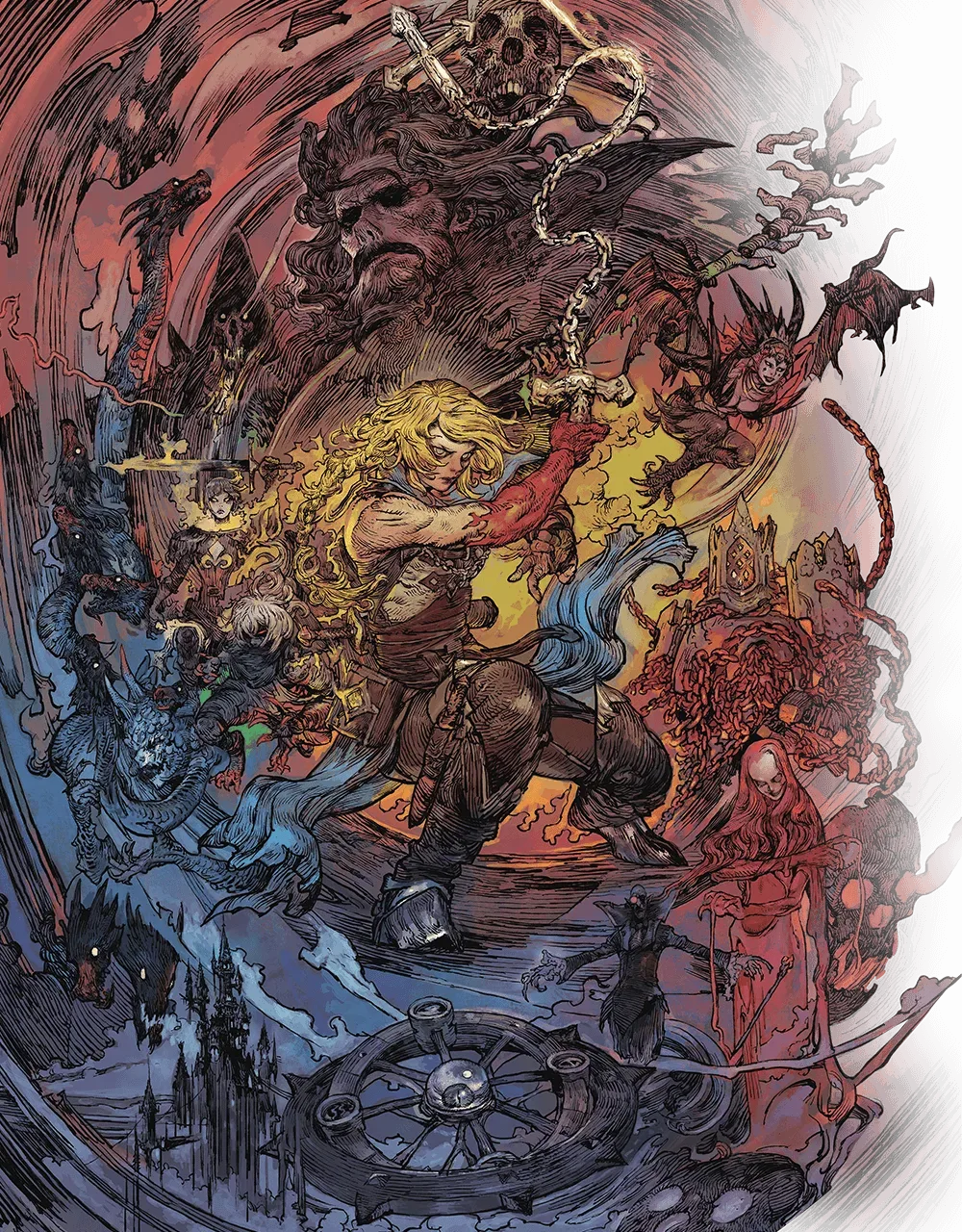
Castlevania: Belmont's Curse, PC'de V-Sync kapalı ve FPS sınırı Unlimited olarak ayarlandığında açılmayabiliyor. Konami'nin 14 Ekim 2026 tarihli duyurusundaki geçici çözüm, Steam ve Xbox PC sürümlerinde bu ayar birleşiminden etkilenen oyunculara yönelik.
Yöntem, ekranın yenileme hızını kısa süreliğine düşürerek oyuna girmeyi ve V-Sync'i yeniden açmayı amaçlıyor. Ekranı sürekli düşük yenileme hızında kullanmanız gerekmiyor. Bu adımlar tüm açılmama sorunları için genel bir çözüm değil.
Ekran seçenekleri için Microsoft’un yenileme hızı açıklamasını kullanabilirsiniz. Sorun devam ederse Konami destek sayfasından bölgenize uygun yardım kanalını seçin.
Adım Adım Rehber ve İpuçları
-
Mevcut ekran ayarını not edin
Windows 11'de Başlat > Ayarlar > Sistem > Ekran > Gelişmiş ekran yolunu açın. Windows 10'da son bölüm Gelişmiş görüntü ayarları olarak geçer. Birden fazla monitör bağlıysa oyunu kullandığınız ekranı seçin. Mevcut yenileme hızını not edin; işlem sonunda bu değere döneceksiniz.
-
Yenileme hızını geçici olarak 60 Hz altına indirin
Yenileme hızı listesinden ekranınızın desteklediği, 60 Hz'in altındaki bir değeri seçin. Konami'nin önerisi 60 Hz değil, 60 Hz altıdır. Sunulan seçenekler monitöre göre değişir. Windows 11'de yıldız işaretli değerler mevcut çözünürlüğü desteklemez; bunları seçmek çözünürlüğü de değiştirebilir. Listede uygun değer yoksa özel ekran modu oluşturarak zorlamayın.
-
Oyunu açıp V-Sync'i etkinleştirin
Oyunu başlatın. Başlık ekranından Settings bölümüne, ardından Video Settings menüsüne girin. V-Sync seçeneğini ON yapın ve oyunu kapatın.
-
Ekranı eski yenileme hızına döndürün
Windows'un aynı ekran ayarlarına dönerek başlangıçta not ettiğiniz yenileme hızını geri seçin. Ardından oyunu yeniden açın. Konami, bu işlemlerden sonra oyunun normal şekilde başlayabilmesi gerektiğini belirtiyor; sonuç her açılmama nedeni için garanti edilmiyor.
-
Sorun sürüyorsa desteğe başvurun
Birkaç denemeye rağmen oyun açılmıyorsa Konami destek ekibine başvurun. Ekranınızda 60 Hz altında desteklenen seçenek bulunmuyorsa da bu yöntemi uygulayamadığınızı belirtin. Konami'nin duyurusunda kalıcı düzeltme için yama hazırlandığı açıklanıyor; bu rehber geçici yöntemi anlatıyor.


Yorumlar
İlk yorumu siz yazın!
Yanıt: —